一、API 调用前的环境准备与认证配置
1.1 获取 API Key 与安全注意事项
在调用 BitBrowser API 前,需登录 BitBrowser 后台,在「开发者中心」生成 API Key。建议为每个项目或团队角色分配独立 Key,并定期轮换。避免将 Key 硬编码在代码中,优先使用环境变量或密钥管理服务。例如,在 Python 中可通过 os.environ['BITBROWSER_API_KEY'] 读取,防止泄露。若 Key 意外暴露,立即在后台撤销并重新生成。
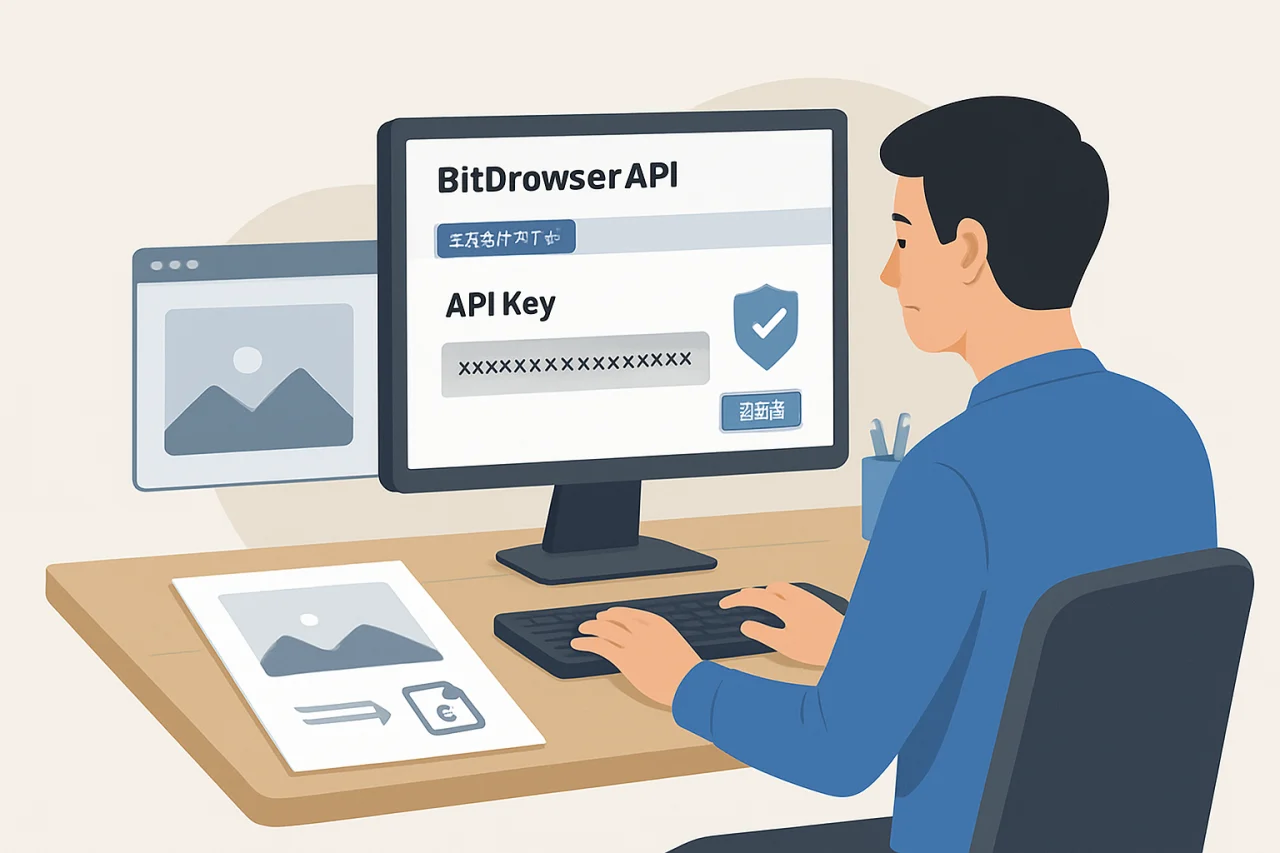
1.2 接口认证与请求格式
所有 API 请求需在 Header 中携带 Authorization: Bearer {API_Key}。基础 URL 为 https://api.bitbrowser.cn/v1。支持 GET/POST/PUT/DELETE 方法,返回 JSON 格式。首次调用建议使用 Postman 或 cURL 测试连通性。例如,使用 cURL 发送 GET 请求到 /v1/user/info,若返回 200 状态码和用户信息,则认证成功。常见错误包括 401(未授权)和 403(权限不足),需检查 Key 和角色设置。
- 步骤1:在后台生成 API Key,并记录 Secret。
- 步骤2:设置环境变量
BITBROWSER_API_KEY。 - 步骤3:发送 GET 请求到
/v1/user/info验证认证是否成功。 - 步骤4:若失败,检查 Header 格式或 Key 是否过期。
二、核心接口实战:批量创建与管理浏览器配置文件
2.1 批量创建配置文件
使用 POST /v1/profile 接口,传入指纹参数(如 UserAgent、分辨率、时区)和代理信息。支持一次请求创建单个配置,也可通过循环实现批量创建。注意:每个配置需绑定唯一代理,避免 IP 关联。例如,在电商场景中,为每个账号分配不同 IP 和指纹,可降低封号风险。建议在请求中加入随机参数(如 canvas、WebGL),增强指纹独特性。若需创建 100 个配置,可编写脚本循环调用,但需注意频率限制(100次/分钟),超出后接口会返回 429 错误。
2.2 修改与删除配置
通过 PUT /v1/profile/{id} 更新指纹或代理;DELETE /v1/profile/{id} 删除无用配置。建议在删除前先备份配置 ID,防止误操作。例如,当代理 IP 失效时,可批量调用更新接口替换。删除操作不可逆,建议先通过 GET /v1/profile/{id} 确认配置内容。对比手动操作,API 方式可将耗时从分钟级降至秒级,尤其适合管理数百个配置的团队。
| 接口 | 用途 | 频率限制 | 典型场景 |
|---|---|---|---|
| POST /v1/profile | 创建配置文件 | 100次/分钟 | 批量注册账号 |
| PUT /v1/profile/{id} | 更新配置 | 200次/分钟 | 更换代理 IP |
| DELETE /v1/profile/{id} | 删除配置 | 50次/分钟 | 清理废弃账号 |
三、团队协作与权限管理
3.1 通过 API 实现团队账号共享
BitBrowser 支持团队协作,通过 POST /v1/team/member 邀请成员,并分配角色(管理员/编辑者/查看者)。API 可自动同步成员列表,避免手动操作。例如,在电商运营团队中,管理员可批量添加运营人员,并限制其只能查看特定配置。对比手动邀请,API 方式可集成到内部系统,实现自动化入职流程。注意:邀请成员时需确保邮箱已注册 BitBrowser,否则接口会返回错误。
3.2 权限控制与操作日志
使用 GET /v1/team/logs 获取操作记录,追踪谁在何时修改了配置。建议为敏感操作(如删除配置)设置二次确认。例如,通过 API 删除配置前,先调用 POST /v1/profile/{id}/lock 锁定,防止并发冲突。日志数据可导出用于审计,满足合规要求。若发现异常操作,可立即撤销成员权限。
- 步骤1:调用
POST /v1/team创建团队,获取 team_id。 - 步骤2:使用
POST /v1/team/member添加成员邮箱,并指定角色。 - 步骤3:通过
GET /v1/team/logs定期审计操作,检查是否有未授权修改。 - 步骤4:若需移除成员,调用
DELETE /v1/team/member/{id}。
四、自动化工作流搭建:RPA 与定时任务
4.1 结合 RPA 工具实现自动登录
将 BitBrowser API 与 RPA(如 UiBot、影刀)集成,通过 POST /v1/profile/{id}/open 启动浏览器实例,RPA 自动执行登录、数据采集等操作。注意:需确保 RPA 工具支持 WebSocket 通信,且 BitBrowser 客户端已运行。例如,在电商场景中,RPA 可自动登录多个账号并检查订单状态,减少人工操作。对比手动登录,自动化可将效率提升 5-10 倍,但需注意 RPA 脚本的稳定性,建议加入异常处理。
4.2 定时任务与批量操作
使用 Cron 或 APScheduler 定时调用 API,例如每天凌晨批量更新代理 IP。示例:PUT /v1/profile/batch 支持传入 ID 列表和统一参数。在 Python 中,可使用 schedule 库实现每 6 小时执行一次。注意:定时任务需考虑 API 频率限制,避免触发 429 错误。建议在代码中加入重试机制和指数退避策略,例如首次失败后等待 1 秒重试,第二次等待 2 秒,最多重试 3 次。
- 步骤1:编写 Python 脚本,使用
requests库调用 API。 - 步骤2:使用
APScheduler设置定时任务,例如每天 02:00 执行。 - 步骤3:在脚本中加入日志记录,监控执行状态。
- 步骤4:部署到服务器,确保网络稳定。
五、常见问题与 FAQ
5.1 接口返回 401 错误怎么办?
检查 API Key 是否过期或未正确传递。重新生成 Key 并更新环境变量。若使用 Postman,确认 Header 格式为 Authorization: Bearer {Key},注意 Bearer 后有一个空格。若仍失败,检查 Key 是否被撤销,或联系技术支持。
5.2 批量创建时如何避免指纹重复?
在请求中传入随机参数(如 canvas、WebGL),或使用 BitBrowser 内置的指纹生成器。建议每次创建前调用 GET /v1/fingerprint/generate 获取随机指纹,确保唯一性。若指纹重复,可能导致账号关联,增加封号风险。
5.3 API 调用频率限制如何应对?
在代码中加入重试机制和指数退避策略,避免短时间内大量请求。例如,使用 time.sleep(0.6) 控制请求间隔,确保不超过 100次/分钟。若需批量操作,可分批处理,每批 50 个请求,间隔 30 秒。
5.4 团队协作时如何防止配置冲突?
使用 PUT /v1/profile/{id}/lock 锁定正在编辑的配置,释放后再允许他人修改。例如,在编辑前调用锁定接口,编辑完成后调用 DELETE /v1/profile/{id}/lock 解锁。若锁定超时(默认 5 分钟),系统自动释放,避免死锁。
5.5 自动化工作流中如何监控执行状态?
通过 GET /v1/profile/{id}/status 获取浏览器实例运行状态,结合日志告警。例如,若状态为“异常”,可触发邮件通知。建议在脚本中加入心跳检测,每 5 分钟检查一次,确保工作流持续运行。
5.6 BitBrowser API 是否支持跨平台?
支持 Windows、macOS 和 Linux,但需注意不同系统下浏览器内核的差异。例如,在 Linux 上需安装 Xvfb 虚拟显示,否则无法启动浏览器实例。建议在开发环境测试兼容性,再部署到生产环境。
结语
通过 BitBrowser API,你可以将手动操作转化为自动化工作流,提升团队协作效率。建议从批量创建配置开始,逐步集成 RPA 和定时任务。若遇到问题,优先查阅官方文档或社区论坛。记住,合理利用 BitBrowser API 是发挥反指纹浏览器价值的关键,尤其适合电商运营和开发者管理多账号场景。行动建议:本周内尝试调用一次 GET /v1/user/info 接口,验证认证流程,再逐步扩展。