防检测浏览器真的能完全隐藏指纹吗?常见误区与真相
很多人以为防检测浏览器就是“隐身衣”,装上后网站就认不出你。其实,这是一个常见的误区。防检测浏览器的核心不是“完全隐藏”,而是“模拟真实环境”,让每个浏览器实例看起来像一台独立的真实设备。如果配置不当,指纹反而更容易被标记。例如,随机生成一个Windows 11系统搭配Mac专属字体,这种矛盾组合会立刻触发风控警报。正确做法是:让指纹参数之间保持逻辑一致性,比如操作系统、浏览器版本、时区、语言都指向同一地区。
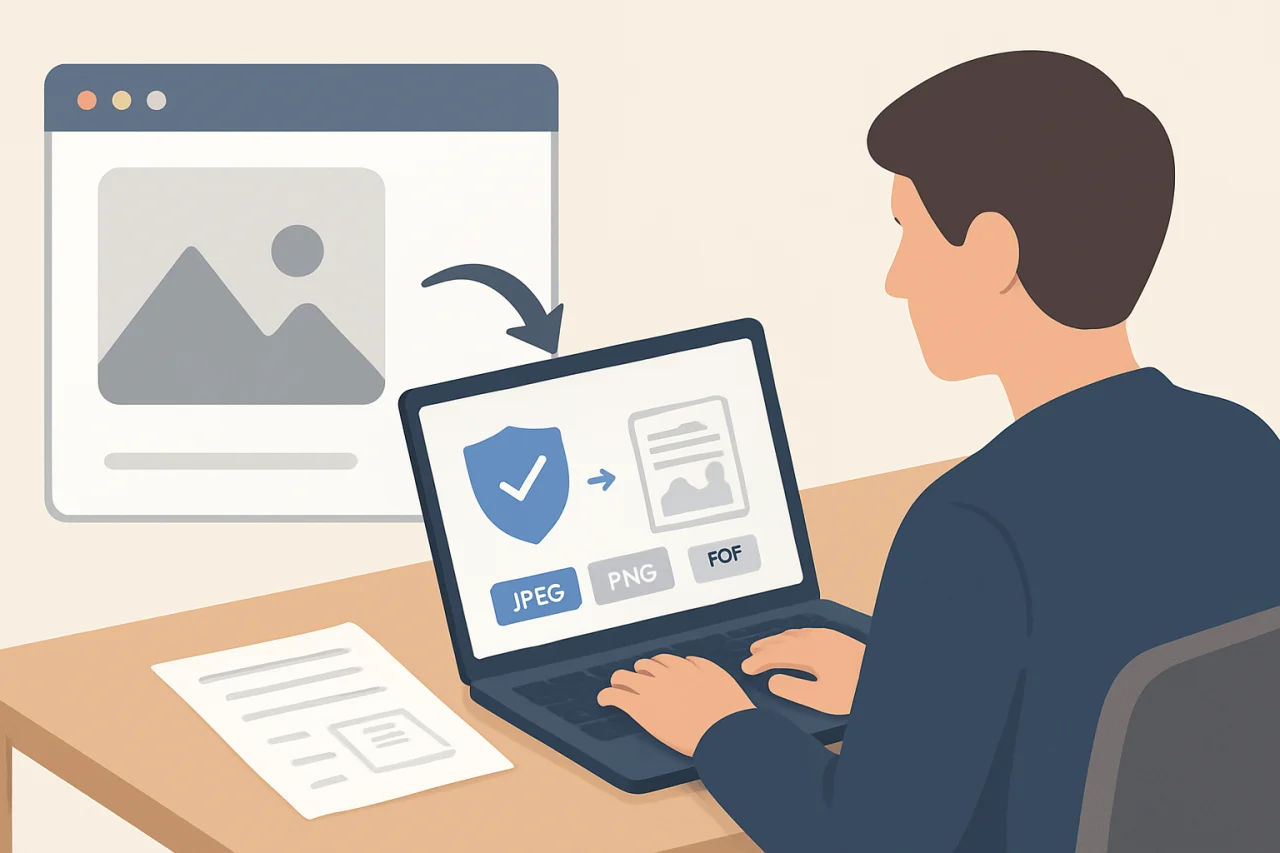
指纹检测的底层逻辑:网站如何识别你
网站通过收集浏览器版本、屏幕分辨率、操作系统、字体列表、WebGL参数、Canvas指纹、AudioContext、时区、语言、插件列表等数十项参数,生成一个唯一指纹。即使你清除了Cookie,指纹依然能关联你的历史行为。防检测浏览器的作用就是修改这些参数,让每次访问都呈现不同的指纹组合。但关键在于,修改后的参数必须符合真实设备的分布规律。例如,Windows系统下Chrome 120版本的WebGL渲染器通常是“ANGLE (Intel, Intel(R) UHD Graphics 620 Direct3D11 vs_5_0 ps_5_0)”,如果随意改成“Mesa”或“SwiftShader”,就会被识别为异常。
防检测浏览器的能力边界与常见误区
- 误区一:指纹完全随机化就安全。实际上,过于随机的参数(如Windows系统搭配Mac字体)反而会被风控系统识别为异常。
- 误区二:只要用防检测浏览器就能绕过所有平台。真实情况是,部分平台(如银行、高防游戏)会检测浏览器内核深度,甚至检测WebRTC泄露。WebRTC可能暴露真实IP,即使你配置了代理。正确做法是:选择支持自定义指纹模板的工具,并定期更新指纹库。此外,建议在配置文件中禁用WebRTC或使用代理绑定功能。
- 误区三:免费版足够应对所有场景。免费版通常限制配置文件数量和指纹模板,对于大规模运营(如100个账号以上),付费版的高级指纹库和自动化功能更可靠。
防检测浏览器选型对比:BitBrowser与其他方案的差异
市面上的防检测浏览器主要分为三类:基于Chromium内核的定制版(如BitBrowser)、基于Firefox的修改版、以及云端虚拟浏览器。BitBrowser属于第一类,在指纹模拟深度和自动化集成上表现突出。选型时,你需要关注指纹参数自定义项数、免费配置文件数量、RPA自动化支持、团队协作功能、以及跨平台兼容性(如Android APK、Linux版本)。
BitBrowser在指纹参数上的独特优势
BitBrowser支持超过20项指纹参数的自定义,包括WebGL、Canvas、AudioContext、字体、时区、屏幕分辨率、CPU核心数、内存大小、设备内存、硬件并发数等。与同类产品相比,它提供了更细粒度的控制:例如,你可以单独设置WebGL供应商和渲染器,避免参数冲突。此外,BitBrowser内置了指纹检测工具,可实时验证当前环境的伪装效果。检测工具会给出“正常”或“异常”提示,并列出具体冲突项。例如,如果时区设置为UTC+8但IP归属地为美国,工具会标记为“时区与IP不匹配”。
免费配置文件数量与成本考量
BitBrowser的免费版提供10个配置文件,每个配置文件对应一个独立的浏览器环境。对于个人用户或小团队测试来说,这个数量足够。如果需要更多配置文件(如运营100个账号),则需升级付费版。对比其他产品,部分竞品免费版仅提供2-3个配置文件,BitBrowser在性价比上更优。但注意:免费版不支持团队协作和高级RPA功能,如果你需要多人共享配置文件或批量自动化操作,建议直接选择付费版。成本方面,BitBrowser付费版按配置文件数量阶梯定价,通常每月几十元到几百元不等,相比云端虚拟浏览器(如基于VPS的方案)更经济。
| 对比维度 | BitBrowser | 竞品A | 竞品B |
|---|---|---|---|
| 免费配置文件数 | 10个 | 3个 | 5个 |
| 指纹参数自定义项 | 20+项 | 12项 | 15项 |
| RPA自动化支持 | 内置 | 需插件 | 不支持 |
| 团队协作功能 | 支持(付费版) | 仅付费版 | 不支持 |
| 跨平台支持 | Windows/macOS/Linux/Android APK | 仅Windows | Windows/macOS |
| 指纹检测工具 | 内置 | 无 | 需第三方 |
BitBrowser实战配置:从下载到多开账号的完整步骤
以下步骤基于BitBrowser Chrome版(也支持Android APK和Linux版本),确保你从零开始搭建一个可用的防检测环境。注意:每个步骤都包含风险提示,避免常见配置错误。
第一步:下载与安装
访问BitBrowser官网,选择对应操作系统(Windows/macOS/Linux)的安装包。对于Android用户,下载APK文件并手动安装。安装后,启动软件,注册账号并登录。注意:首次使用建议开启“自动更新指纹库”选项。风险提示:不要从第三方网站下载安装包,避免植入恶意代码。安装后,检查软件数字签名是否有效。
第二步:创建第一个配置文件
点击“新建配置文件”,输入名称(如“账号A”)。在“指纹设置”中,选择“随机生成”或“手动配置”。推荐新手先使用“随机生成”,然后点击“检测指纹”按钮,查看生成的指纹是否合理(如时区与IP一致)。如果检测结果出现“异常”提示,手动调整操作系统或浏览器版本参数。例如,如果检测提示“WebGL渲染器与操作系统不匹配”,可以尝试将操作系统改为Windows 10,并重新生成。可执行建议:每次创建配置文件后,都运行一次指纹检测,直到所有项显示“正常”。
第三步:配置代理与RPA自动化
在配置文件详情中,添加HTTP/SOCKS5代理,确保IP与指纹时区匹配。例如,如果指纹时区设置为UTC+8(中国),代理IP应选择中国或东南亚节点。如果需要批量操作,使用BitBrowser内置的RPA自动化功能:录制登录、点击、填表等动作,然后应用到多个配置文件上。注意:RPA脚本中避免使用固定等待时间,建议使用元素等待条件(如等待某个按钮出现),减少被检测风险。风险提示:不要在同一个代理IP下同时运行多个配置文件,否则可能被平台识别为同一用户。建议每个配置文件使用独立代理。
第四步:验证与优化
打开目标网站(如社交媒体或电商平台),检查是否正常登录。如果出现验证码或账号被限制,可能是指纹参数仍有冲突。此时,使用BitBrowser的“指纹检测”工具重新检查,并调整参数。另外,建议定期(如每周)更新指纹库,因为网站的风控算法也在进化。可执行建议:维护一个配置文件清单,记录每个配置文件的指纹参数、代理IP、登录状态,方便排查问题。
常见问题与FAQ
问:BitBrowser安全吗?会不会泄露我的数据?
答:BitBrowser采用本地加密存储配置文件,不将指纹数据上传到云端。但建议用户不要在同一设备上同时运行多个配置文件,避免通过进程关联暴露。此外,定期清理浏览器缓存和Cookie,可进一步提升安全性。对于敏感操作(如金融账号),建议使用付费版的高级加密功能。
问:BitBrowser支持Roblox或游戏多开吗?
答:支持。BitBrowser可以模拟不同设备环境,用于Roblox多账号管理。但需注意:游戏平台对指纹检测更严格,建议使用付费版的高级指纹模板,并配合高质量代理。另外,Roblox可能检测浏览器内核版本,建议使用Chrome 100以上版本,并启用WebGL支持。
问:BitBrowser免费版够用吗?
答:对于个人测试或小规模运营(如管理10个账号),免费版完全够用。如果需要更多配置文件或团队协作功能,建议升级付费版。免费版限制:最多10个配置文件,不支持RPA自动化,不支持团队协作。如果你需要批量操作,付费版是更好的选择。
问:BitBrowser有Linux版本吗?
答:有。BitBrowser提供Linux安装包(.deb和.rpm格式),支持Ubuntu、CentOS等主流发行版。安装后功能与Windows版一致。注意:Linux版本需要图形界面(如GNOME、KDE),纯命令行环境无法运行。
问:BitBrowser的RPA自动化如何上手?
答:在BitBrowser中,点击“RPA”菜单,选择“新建任务”。然后录制你的操作(如打开网页、输入账号密码、点击登录)。录制完成后,保存脚本,并应用到多个配置文件。注意:录制时避免鼠标移动轨迹过于机械,可以加入随机延迟(如1-3秒)。建议先在一个配置文件上测试脚本,确认无误后再批量运行。
问:BitBrowser的免费VPN功能在哪里?
答:BitBrowser本身不提供免费VPN,但你可以通过配置文件中的代理设置,手动添加HTTP或SOCKS5代理。部分第三方VPN服务商提供免费试用,但建议使用付费代理以保证稳定性和速度。注意:免费代理可能被网站列入黑名单,导致账号风险。
结语:选对工具,更要选对方法
防检测浏览器不是万能钥匙,但结合正确的配置和操作习惯,能显著降低账号关联风险。建议从BitBrowser的免费版开始,逐步熟悉指纹参数调整和RPA自动化。记住:定期检测指纹有效性、保持代理与指纹一致、避免在同一个IP下登录过多账号,是长期稳定运营的关键。如果你正在寻找一款平衡功能与成本的防检测浏览器,BitBrowser值得优先尝试。从今天起,花30分钟配置第一个配置文件,并运行指纹检测,你会看到防检测浏览器的真实效果。